Moviepilot添加新pt站教程

Moviepilot添加新pt站教程
有了新的站点后如何添加到MP呢?
1 确定MP支持你的站点
目前支持如下站点
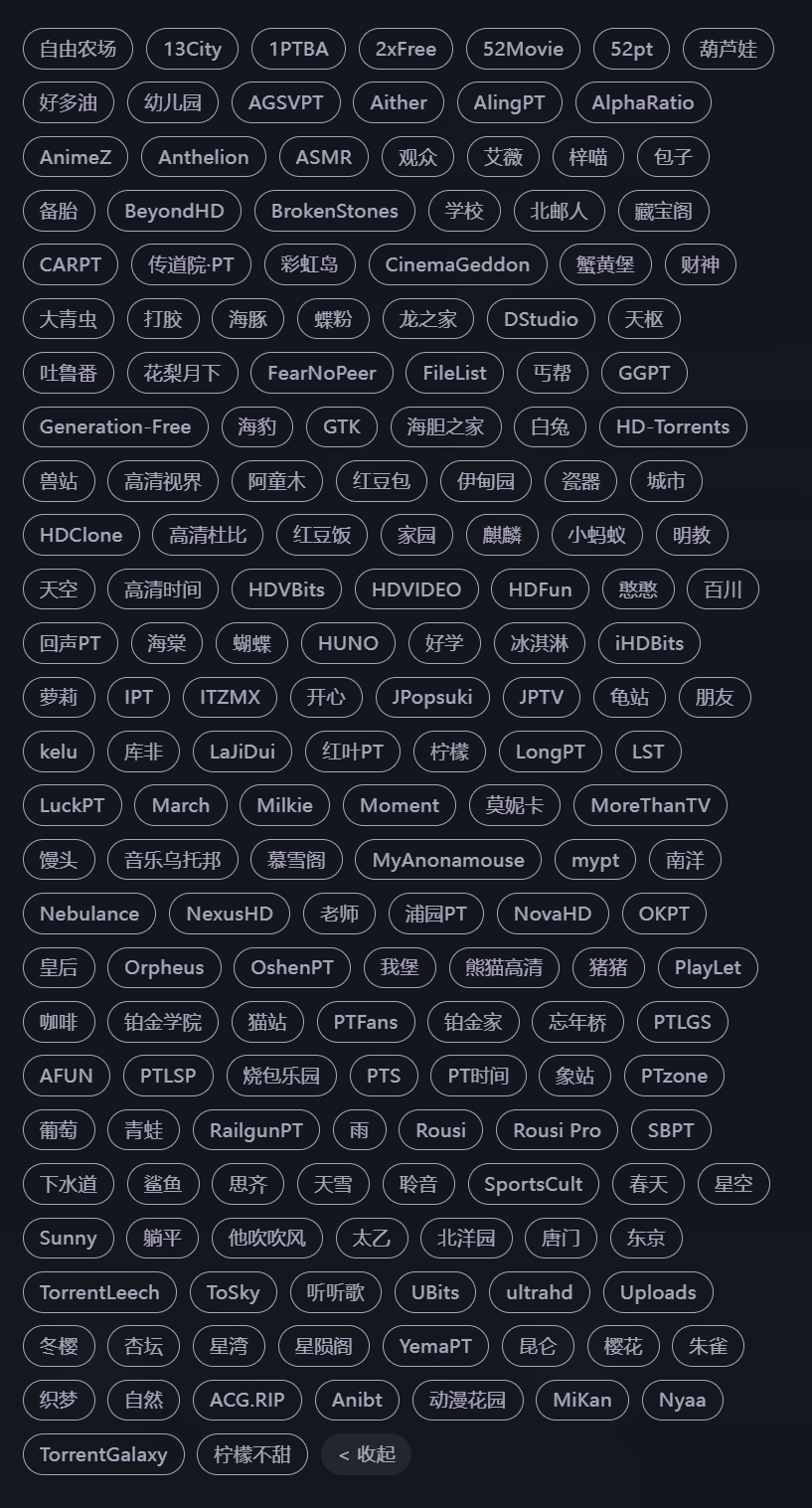
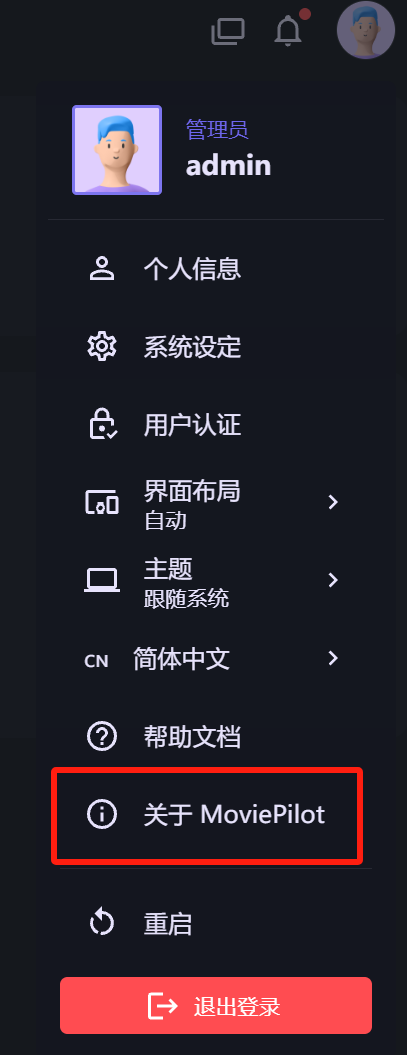
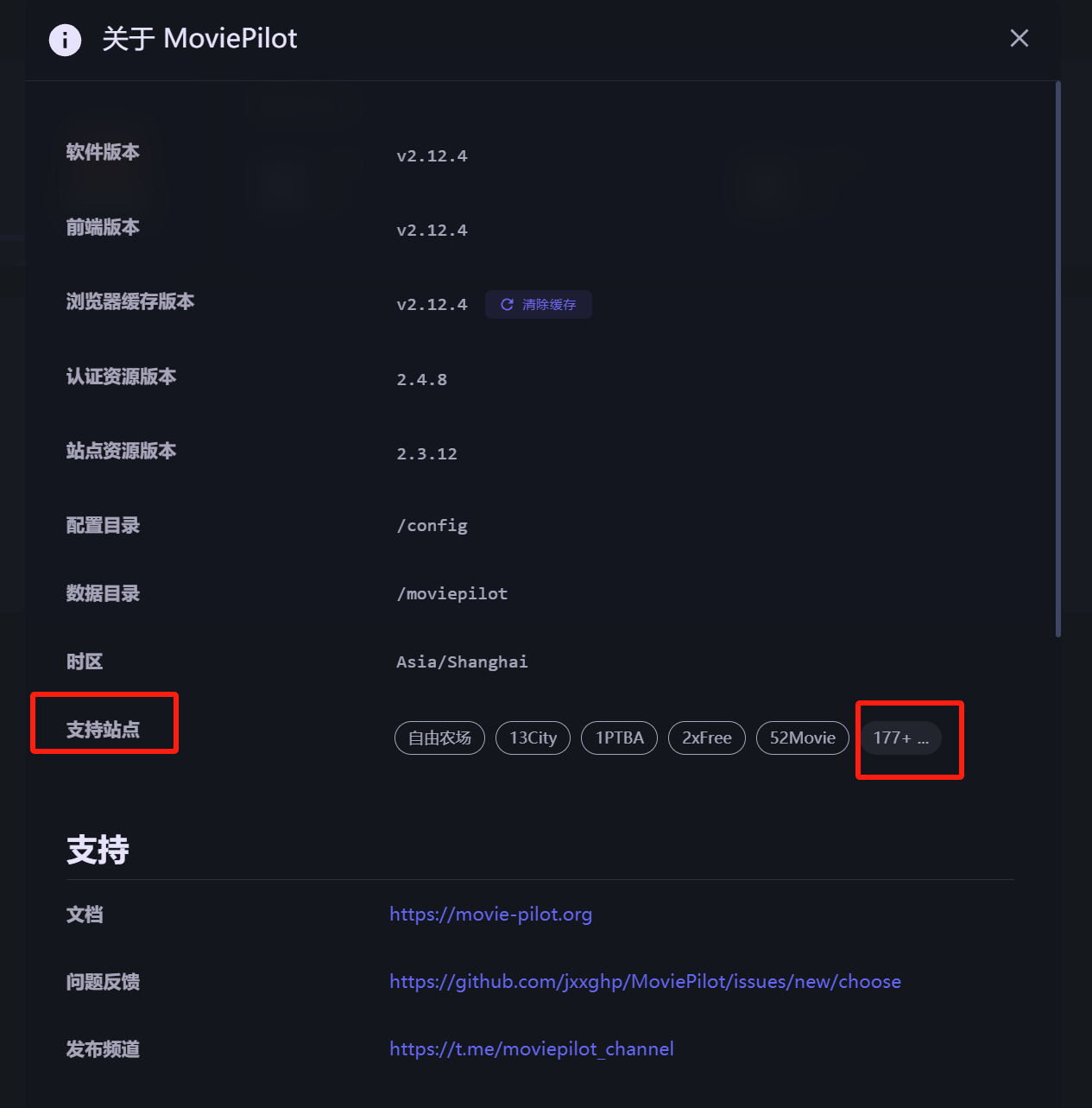
如果后续更新的话可以到 MP网页的 右上角头像 点击后 关于MoviePilot — 支持站点 查看最新是否支持
2 Moviepilot开启cookiecloud服务
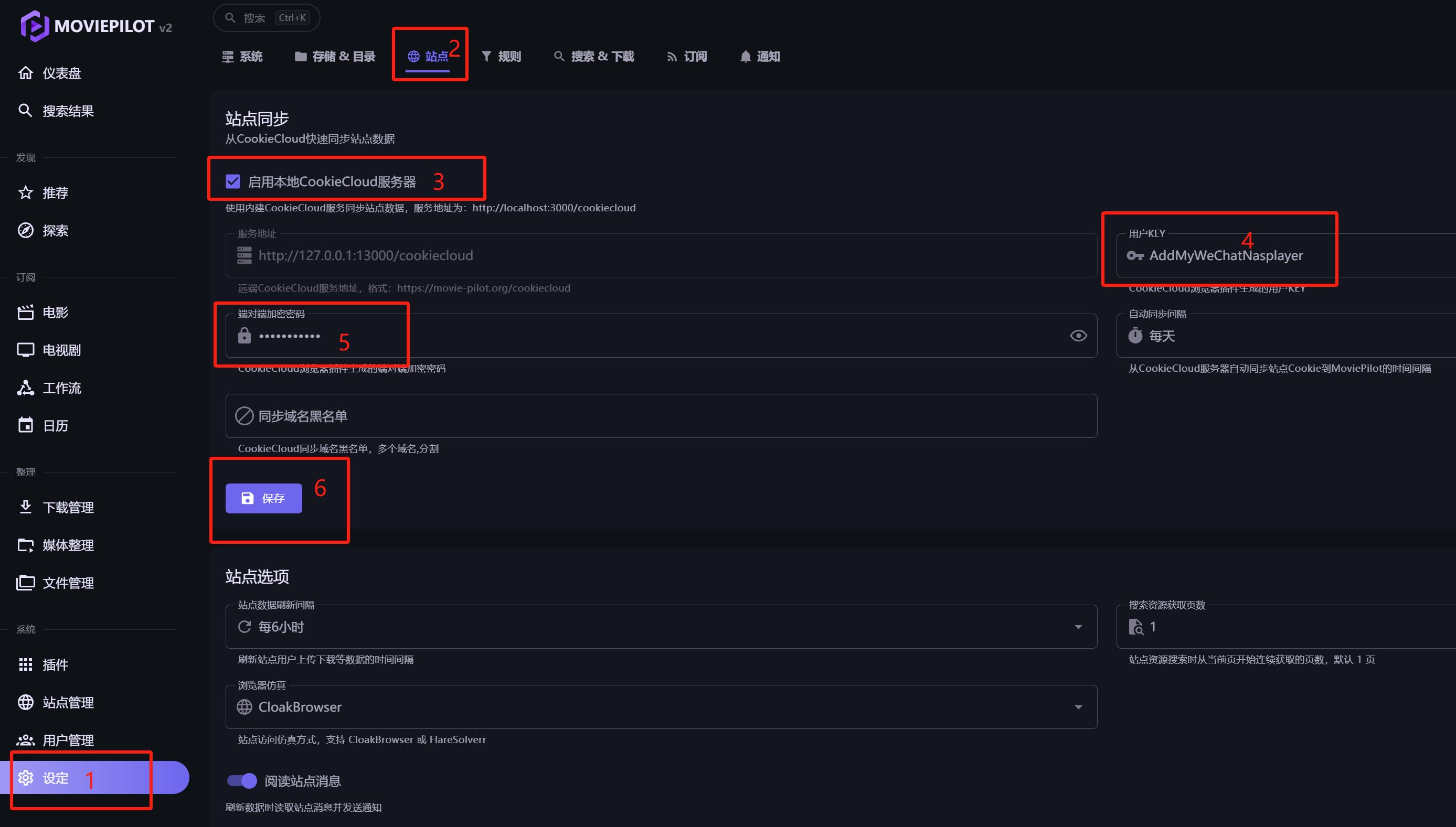
到MP的设定—站点—站点同步 取保 3位置 是勾上的 然后设置 4位置的用户名 5位置的密码 点击6位置的保存
这样就启动了cookiecloud服务
3 浏览器同步cookiecloud到服务器
确定站点支持后,EDGE浏览器举例,在浏览器上登录好该站点,
以EDGE浏览器举例,点击浏览器右上角打开浏览器获取扩展安装插件
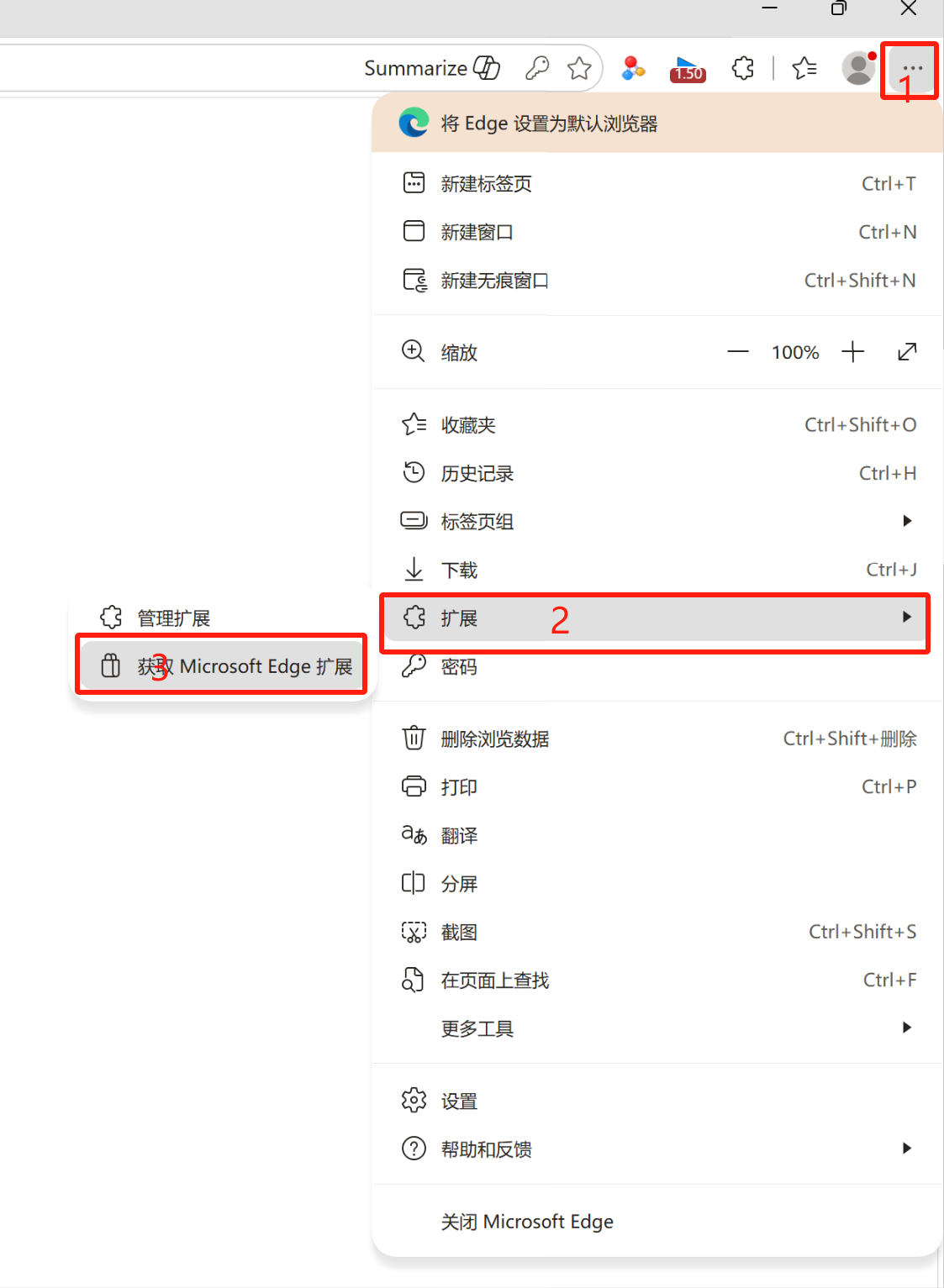
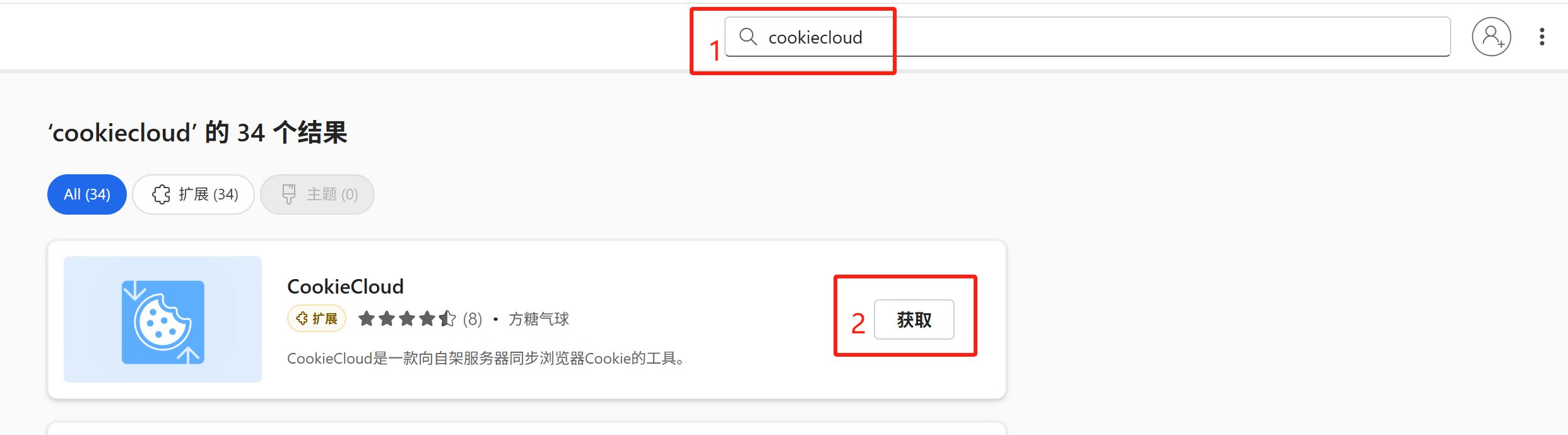
搜索框输入cookiecloud后回车 然后在结果中选择蓝色图标的这个点击获取 进行安装
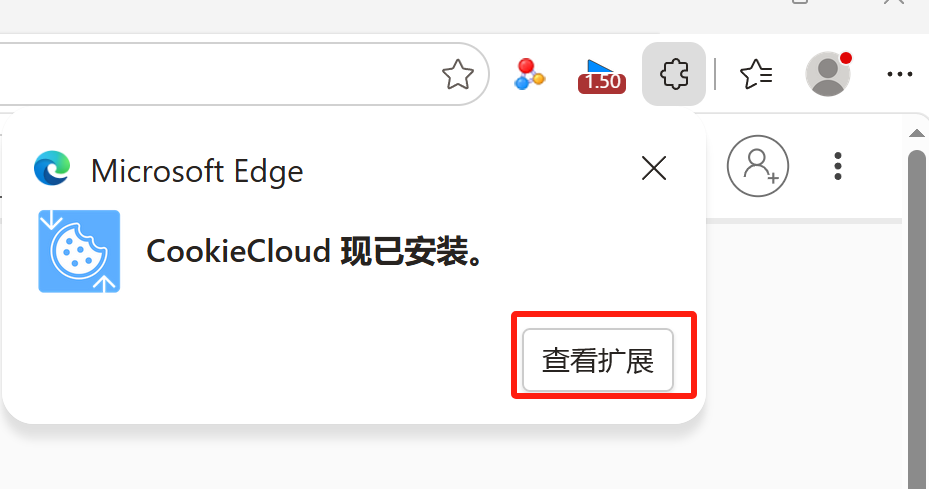
安装完成后点击 查看扩展 在点击 后面的图钉按钮 固定好扩展
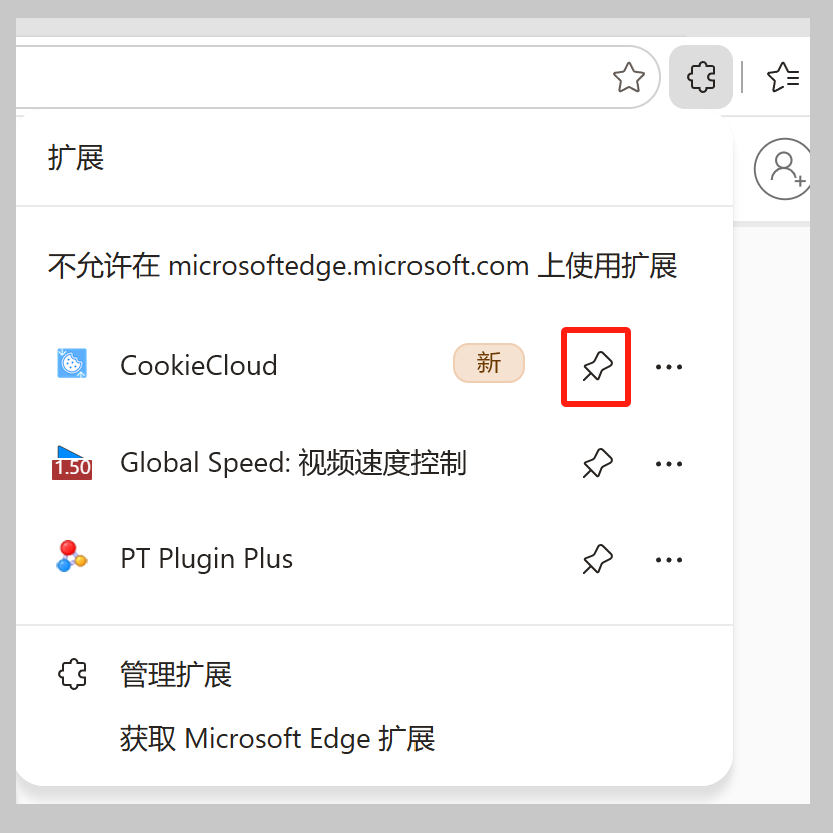
点击浏览器右上角的cookiecloud
设置cookiecloud ,1输入你的服务器地址 例如“http://192.168.1.174:13000/cookiecloud” 其中192.168.1.174更换为你自己的nas的IP地址
2 输入你的用户名 ,3 设置你的密码 4 点击测试 正常会显示测试成功 若不成功证明服务器地址不对,检查你的IP地址是否正确。 5 点击保存
6 点击手动同步 立刻同步一次
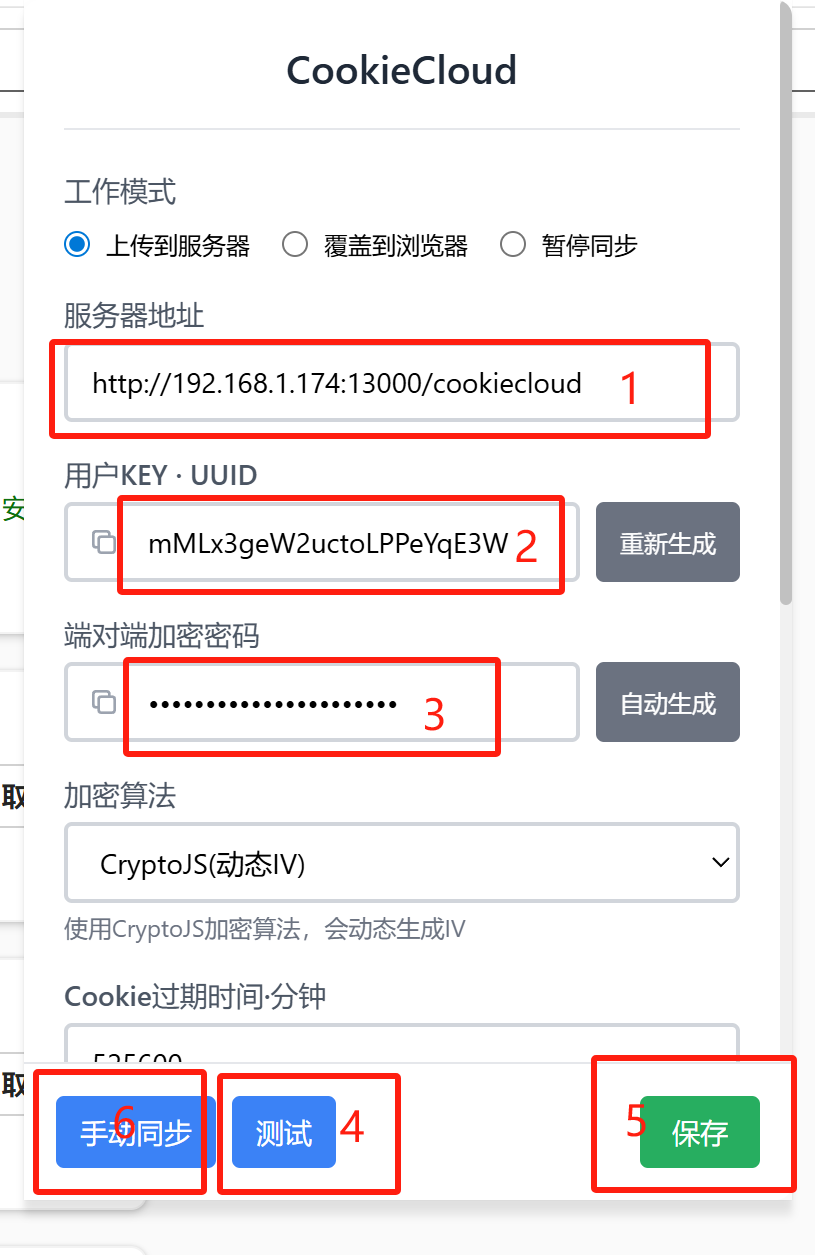
上面 白图中的2 3位置 要和黑图中的4 5 位置用户名 密码 一模一样。
4 从服务器同步cooike到MP
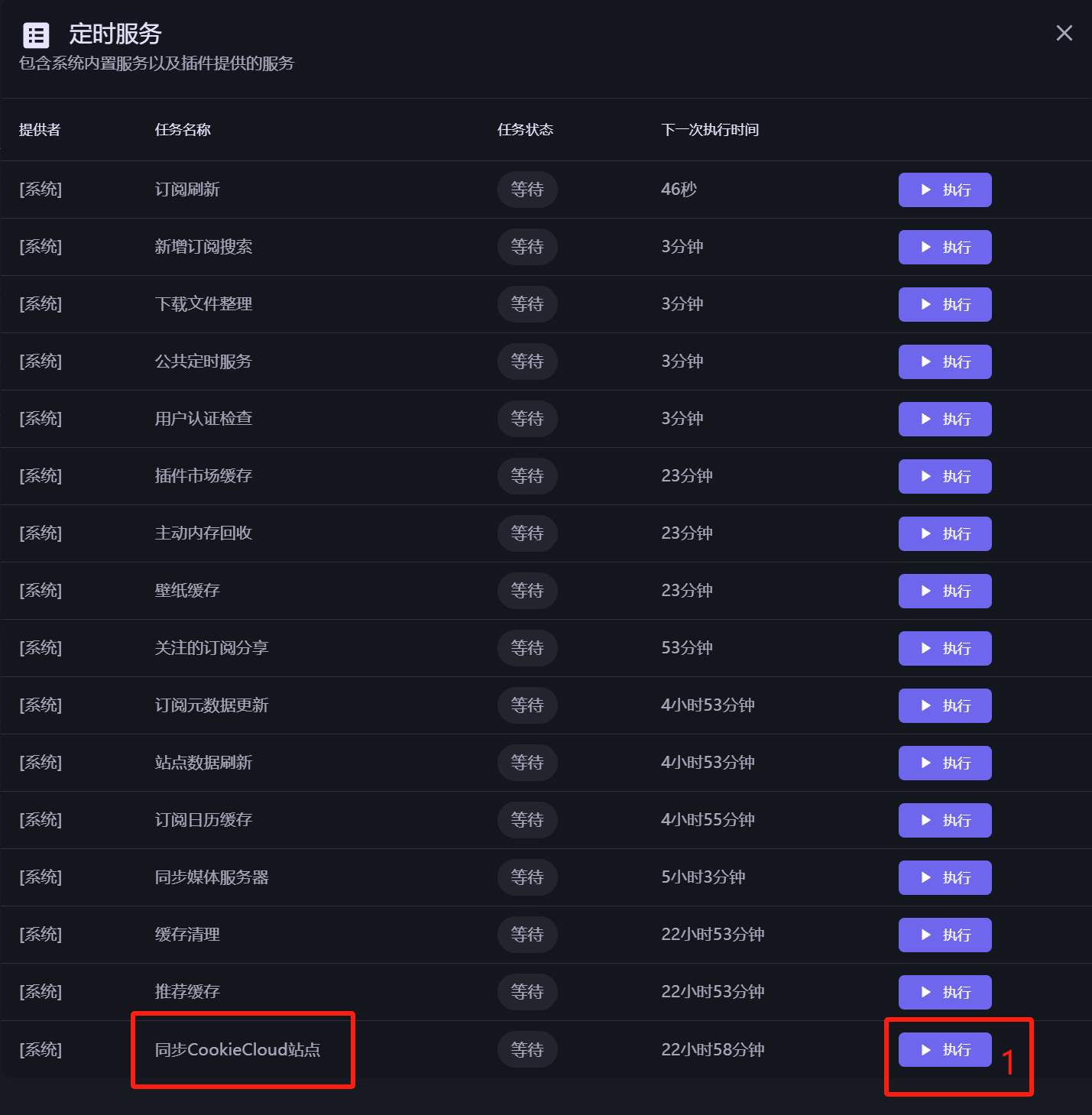
打开MP的右上角方框 —— 服务
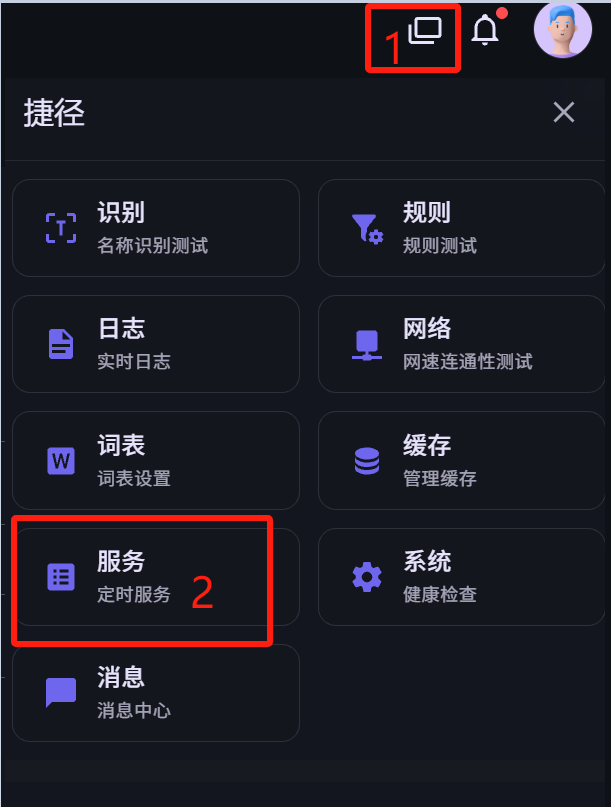
找到 同步CooikeCloud站点 点击 执行 等几分钟后就添加上了。
稍等片刻,点击站点管理,可以看到大部分的站点已经出现在列表中,未出现的在列表中的站点点击右下角的+号添加即可。
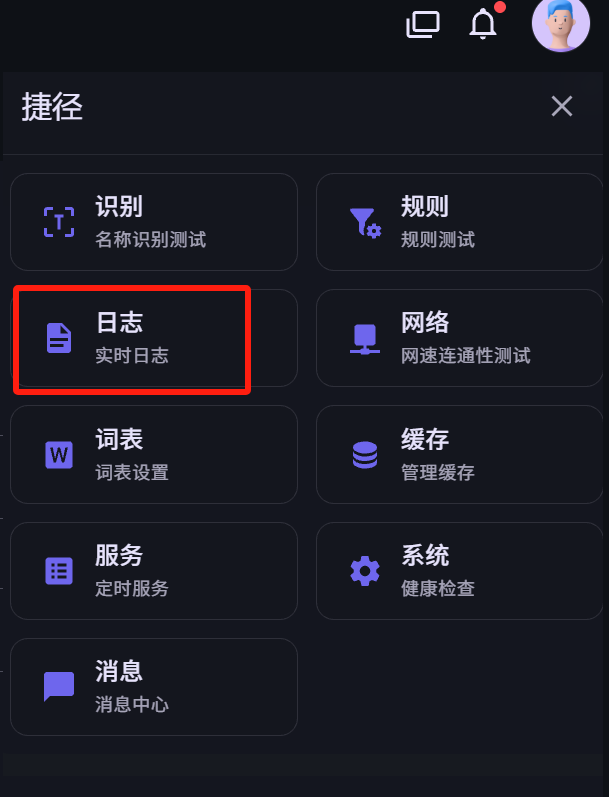
如果没添加上看右上角方框点击日志报错具体分析。
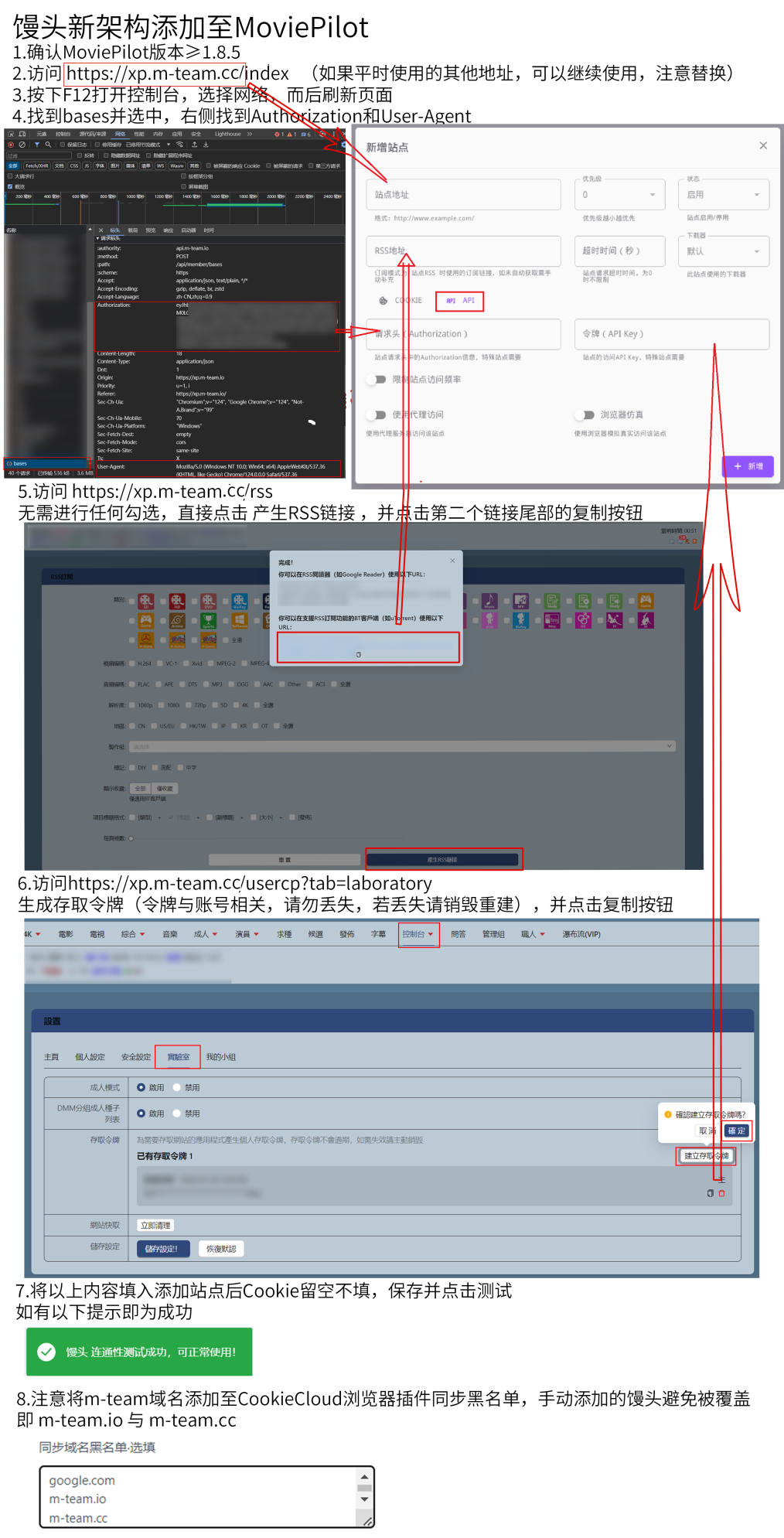
1 MT 馒头站点的添加方式不一样 具体看下图。
5 将添加的站点加入搜索
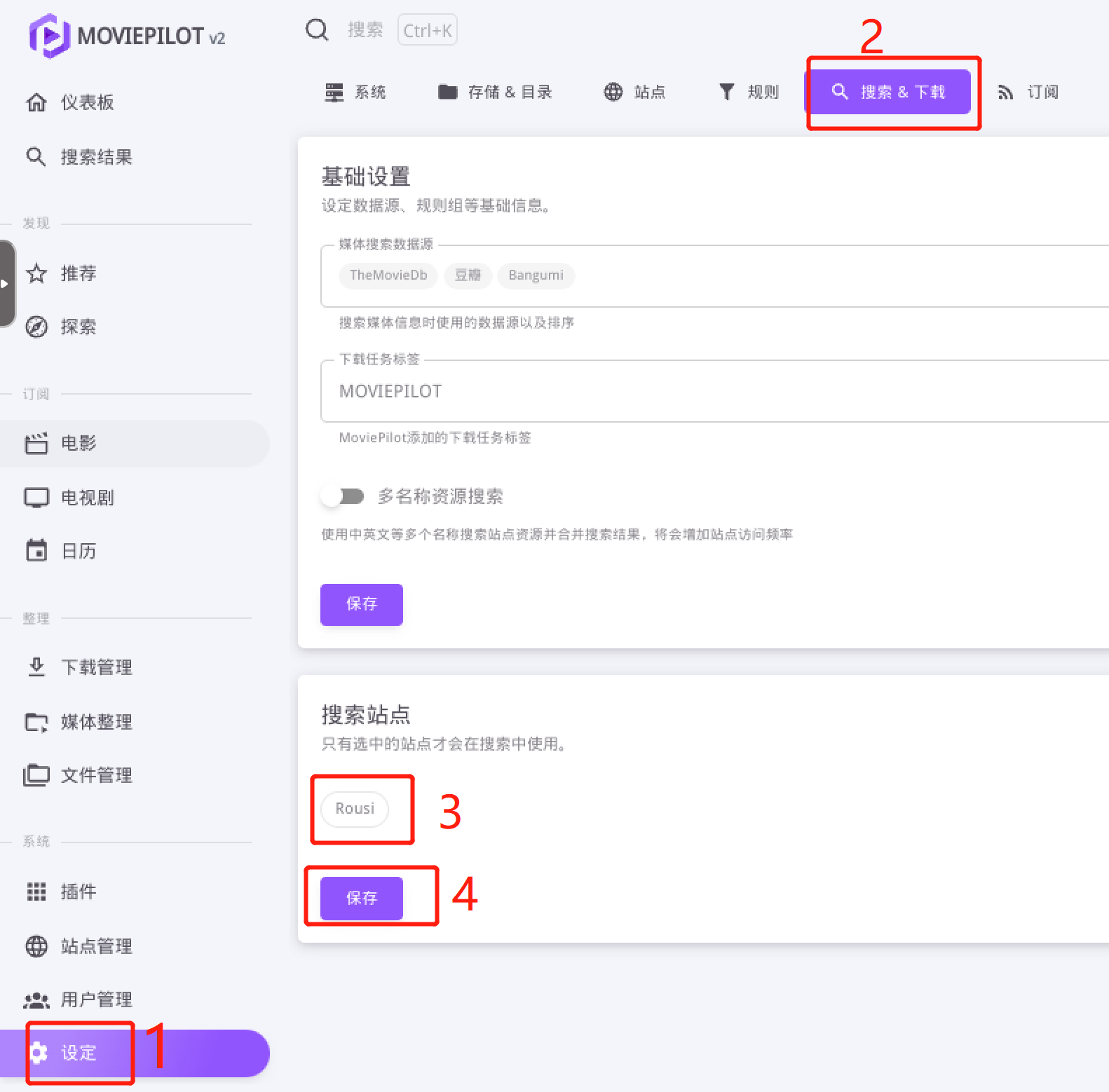
打开MP的设定 —— 搜索与下载——点击刚才新添加的站点——点击保存
6 将添加的站点加入订阅
同上面加入搜索一样,在MP的设定 —— 订阅——点击刚才新添加的站点——点击保存
7 手动下载个种子避免,下载报错
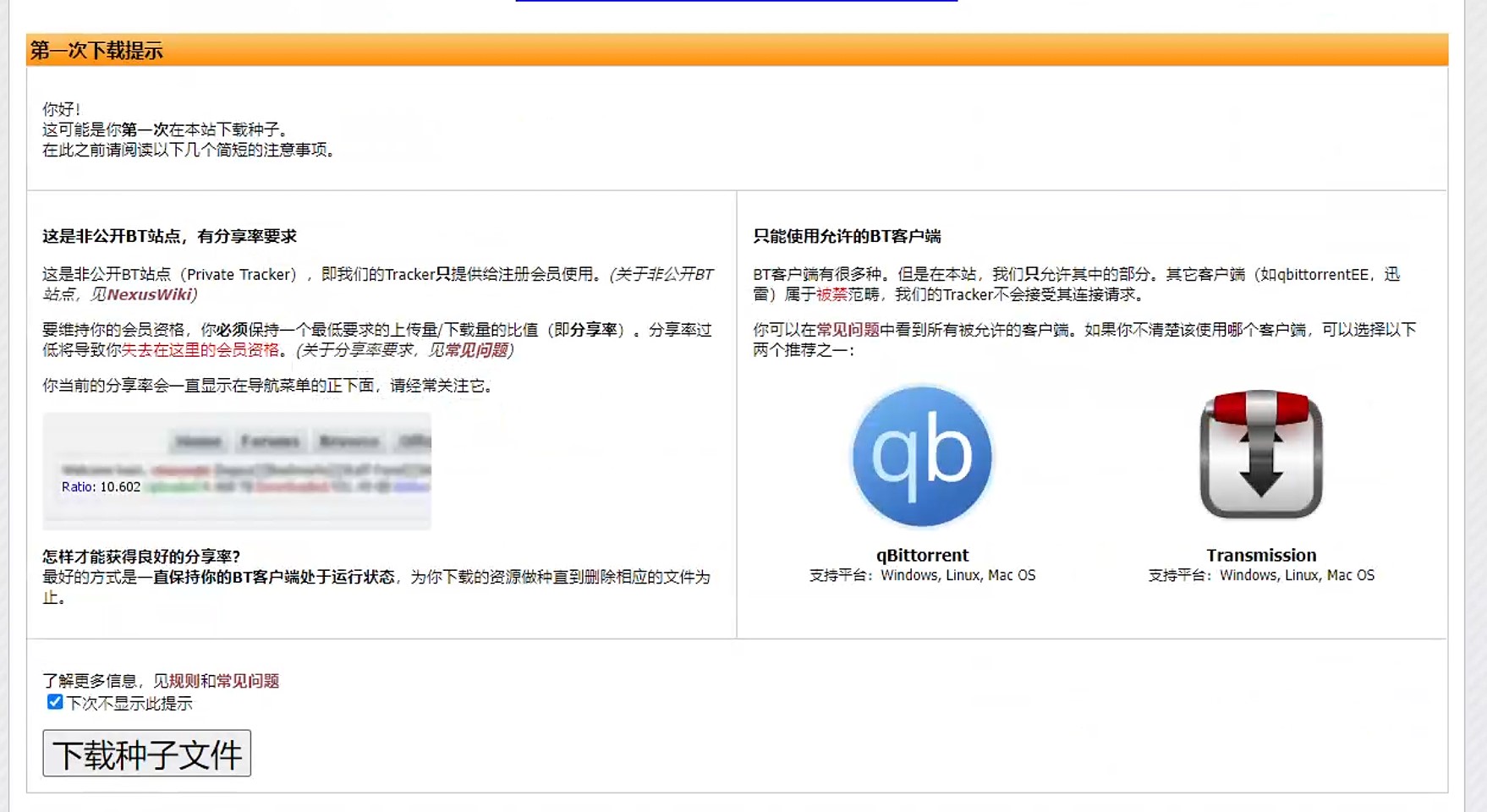
如果是新注册的站点需要手动到站点下一个种子,下载成功会有下图显示,只有手动下载过一次,后续才能正常下载订阅
8 添加进自动签到插件(可选)
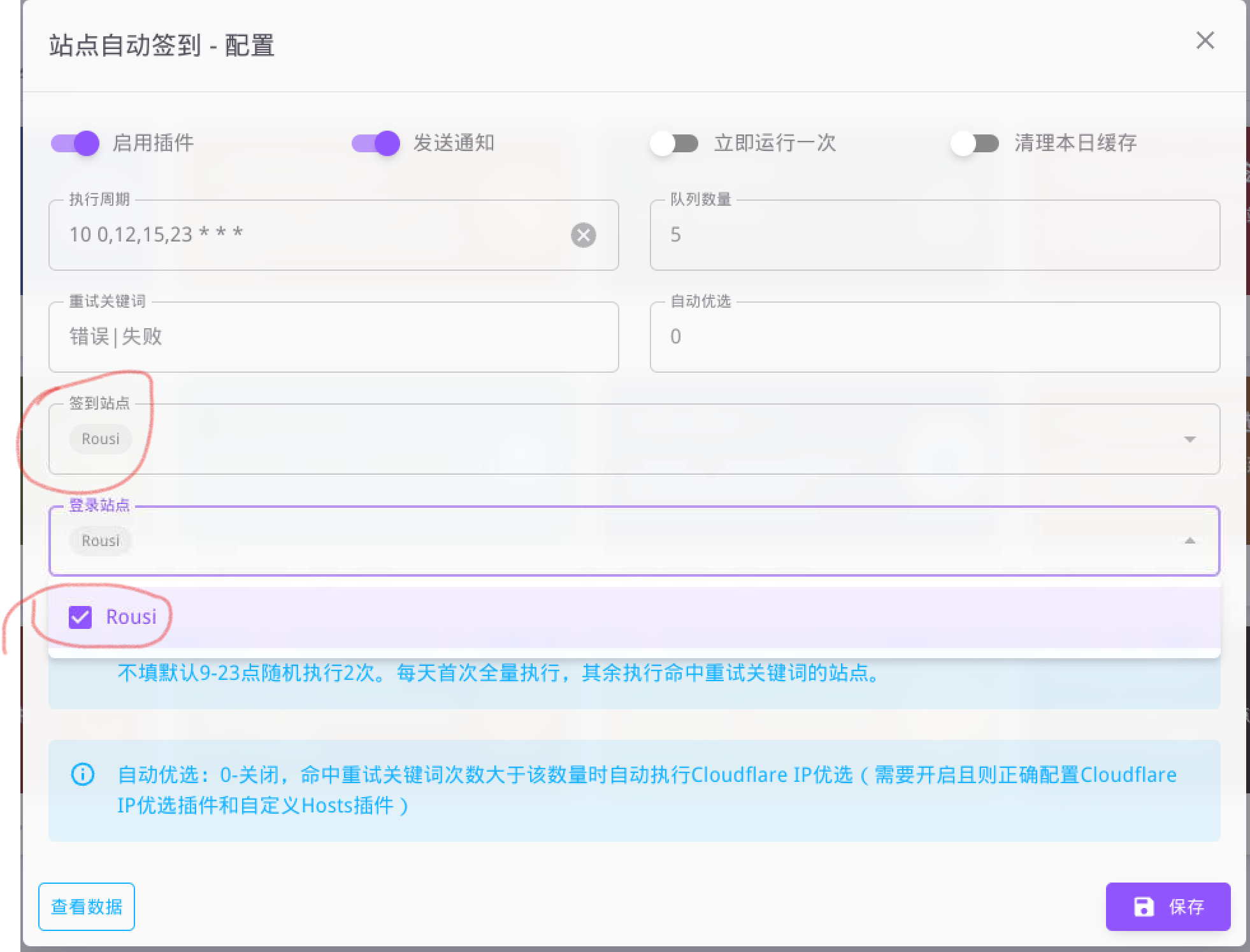
打开MP的插件 —— 我的插件——站点自动签到——设定齿轮——签到站点 (勾选上刚添加的站点)——登录站点(勾选上刚添加的站点)——点击保存
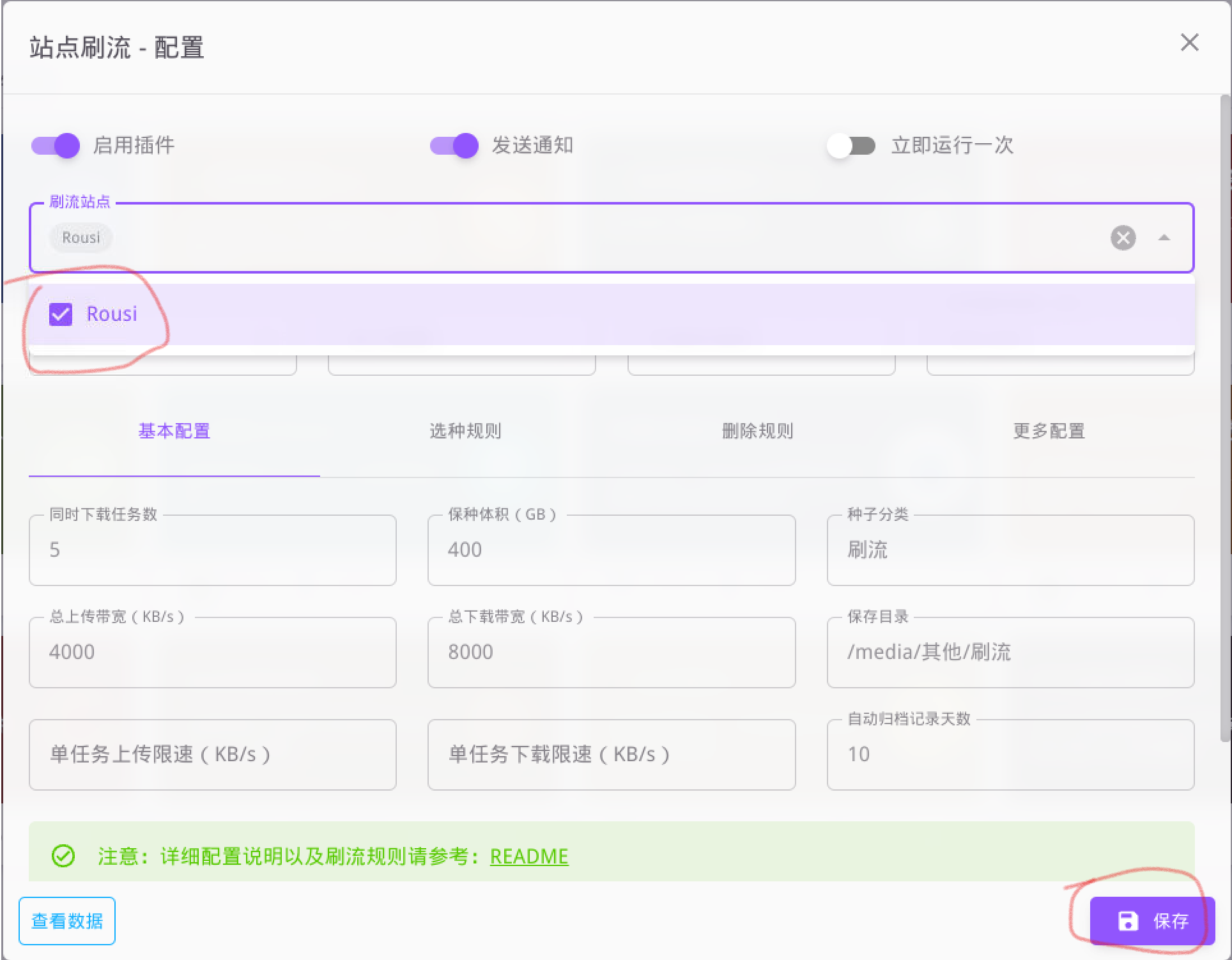
9 添加进站点刷流插件(可选)
打开MP的插件 —— 我的插件——站点刷流——设定齿轮——刷流站点 (勾选上刚添加的站点)——点击保存
广告
MoviePilot 安装刮削相关问题自己搞不定的话可以加我微信nasplayer远程收费安装

其他nas使用问题也能询价