Moviepilot手动刮削教程

Moviepilot手动刮削教程
自动刮削失败如何进行手动指定刮削呢?
下面2种方法进行
1 用MP的媒体整理
1 1.1电影的简单整理
点击MP侧边媒体整理,找到自动整理状态为失败的栏,或者状态为成功但是自动识别不准确的。
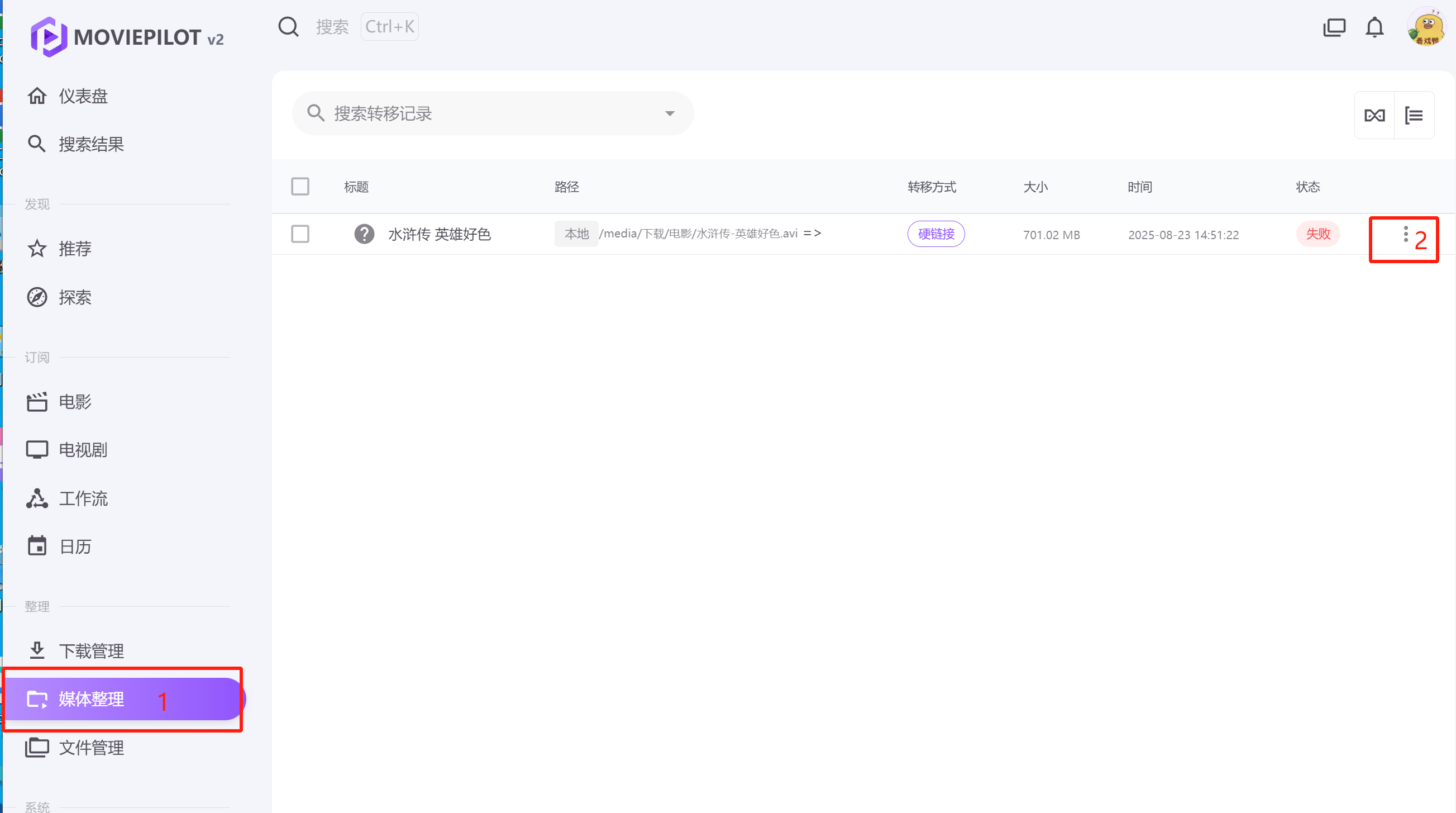
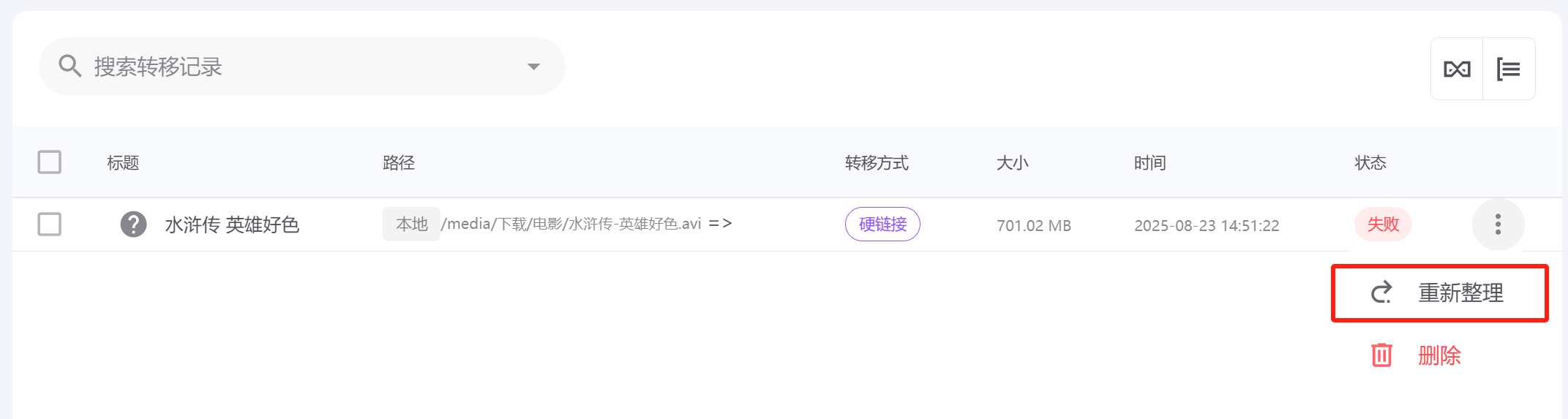
点开最右的三点后 点击重新整理
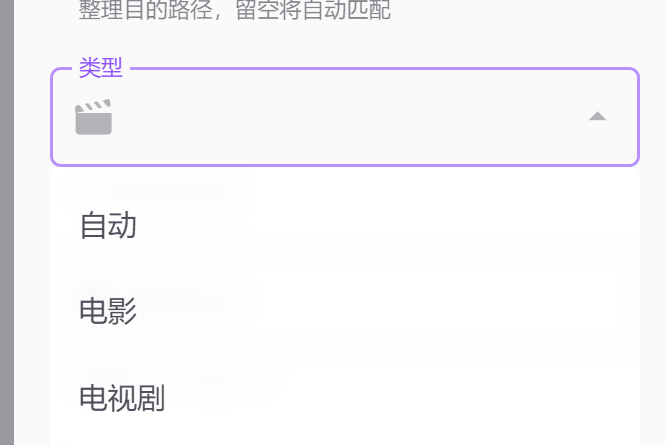
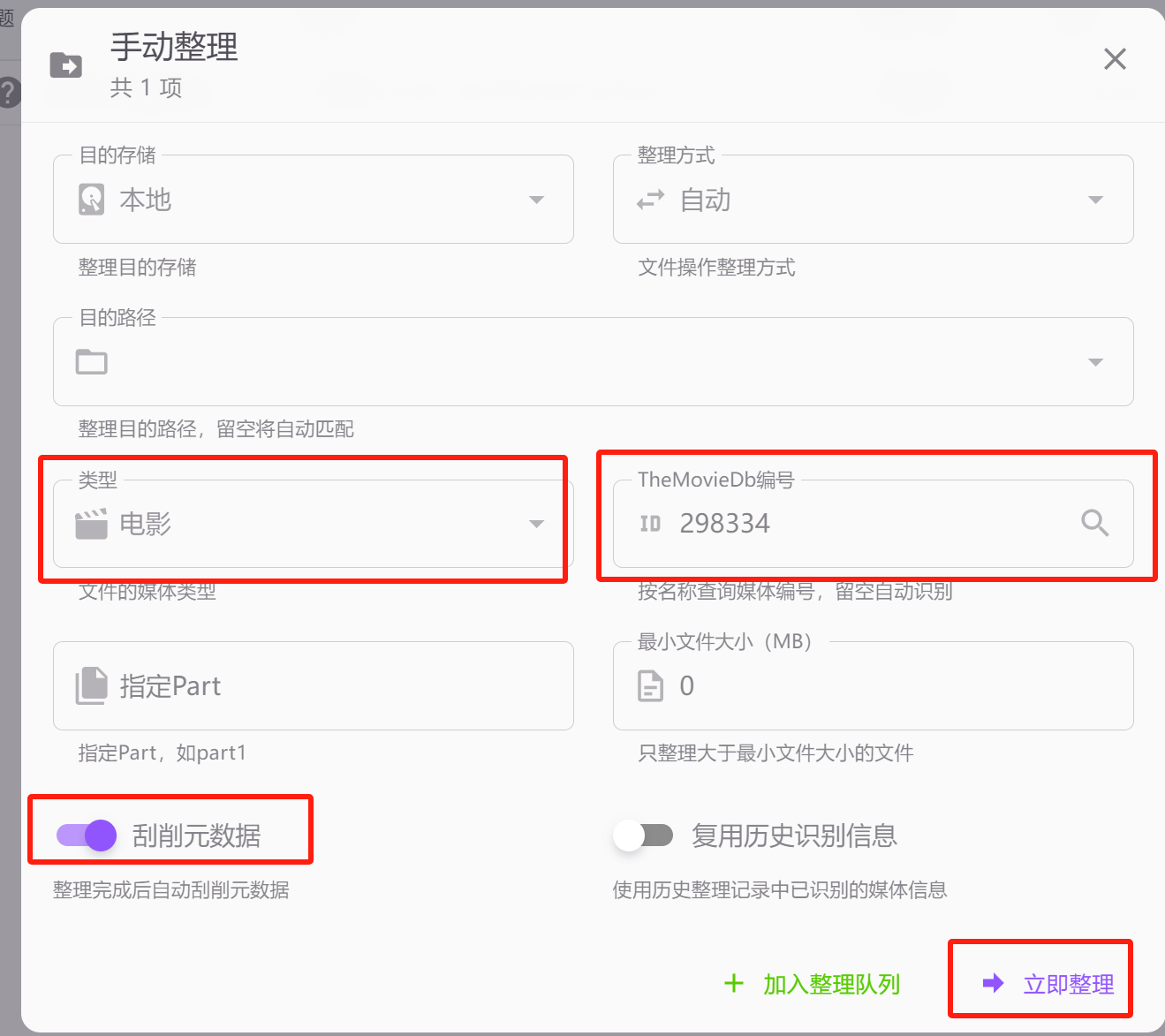
选择对应的类型,例如我这个是电影我就选择电影
接着点击ID 后面的放大镜 在弹出的框内输入正确的影片名称

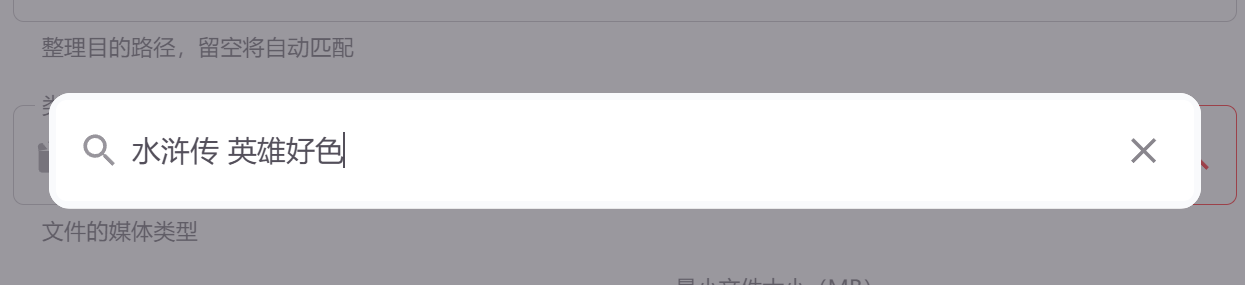
按下回车后它会出现对应的影片
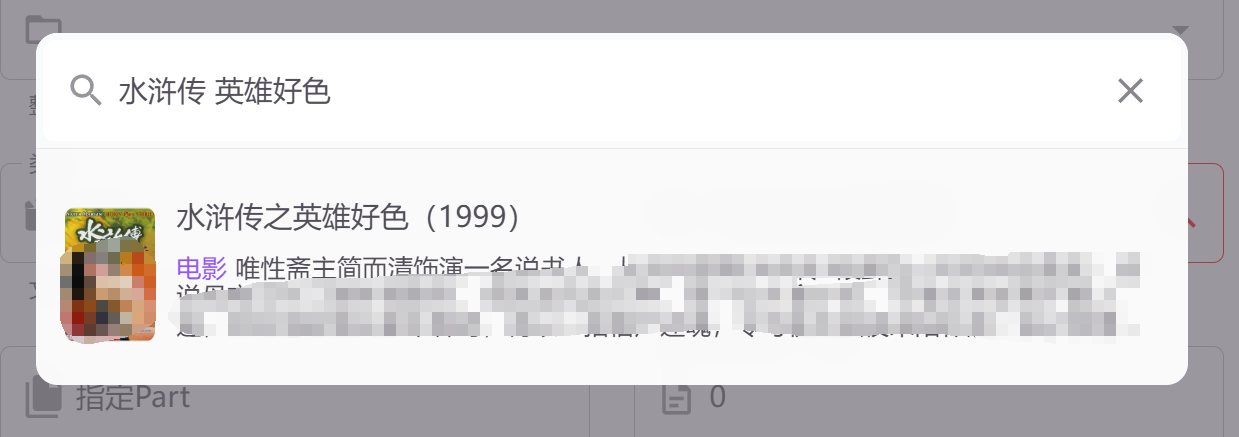
点击选择对应的影片 它会自动填充id

勾选上刮削元数据再点击立刻整理 它就会开始整理
等待整理好后如下图

2 1.2 电视剧的批量整理
2.1 1.2.0注意整理前先确认插件里的清理媒体文件 处于关闭状态。避免整理时文件被删除。
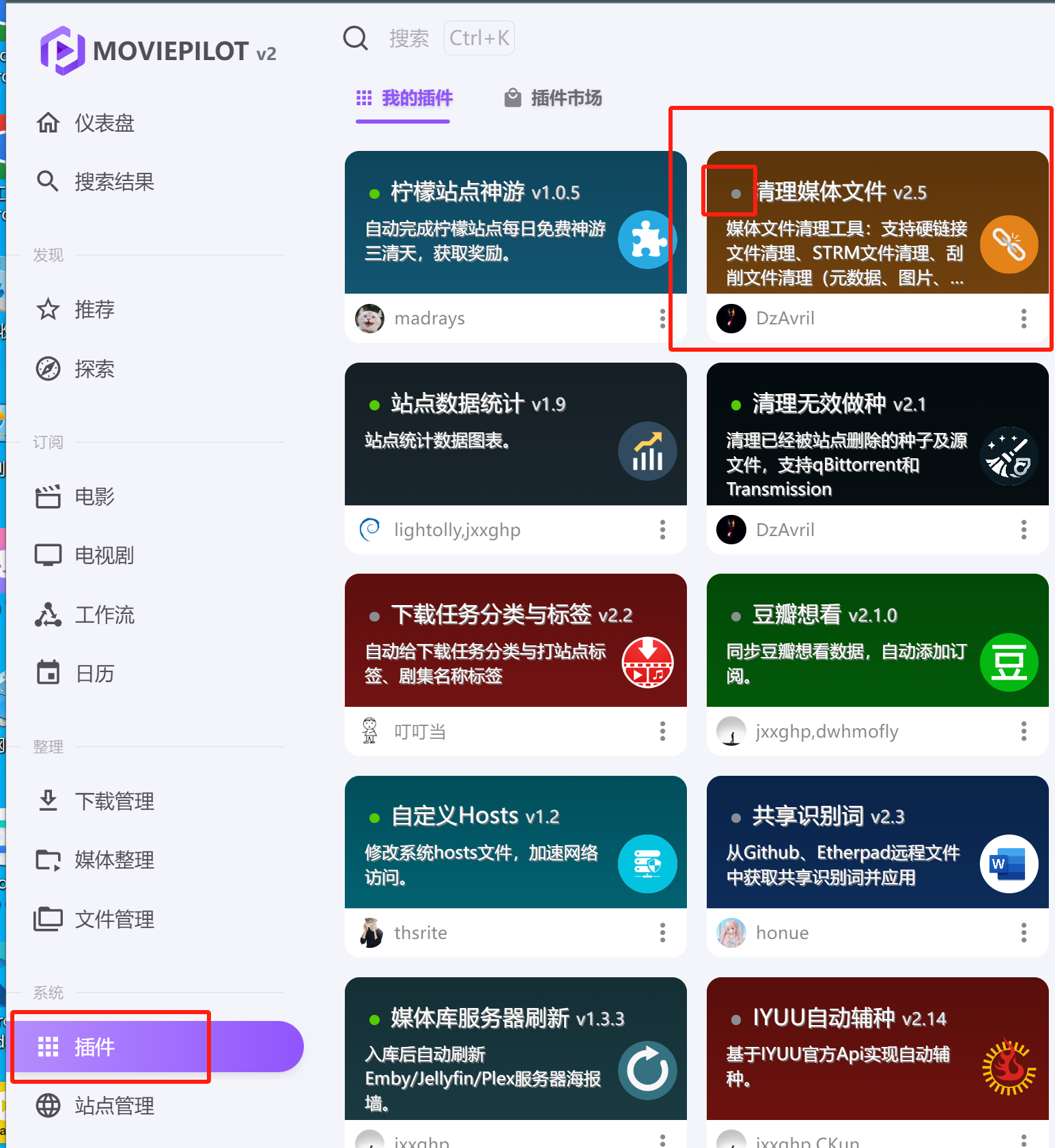
如果是绿点,点击插件后使启用插件为灰色再点击保存。
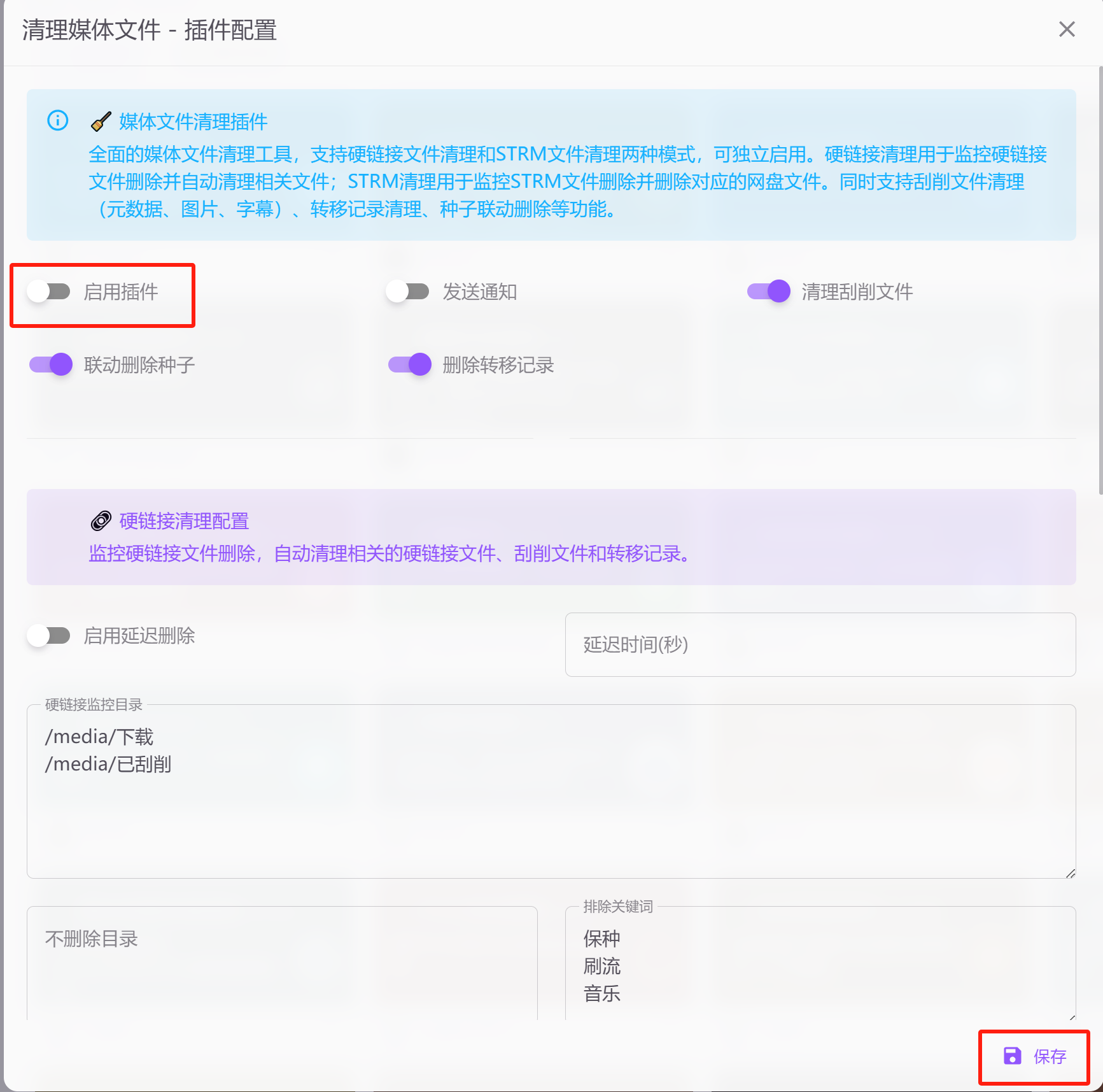
后续整理完成 你再来开启
2.2 1.2.1 删除错误的整理记录
媒体整理记录里 根据路径关键词(你实际下载的文件夹名称) 筛选出 电视剧刮削错误的
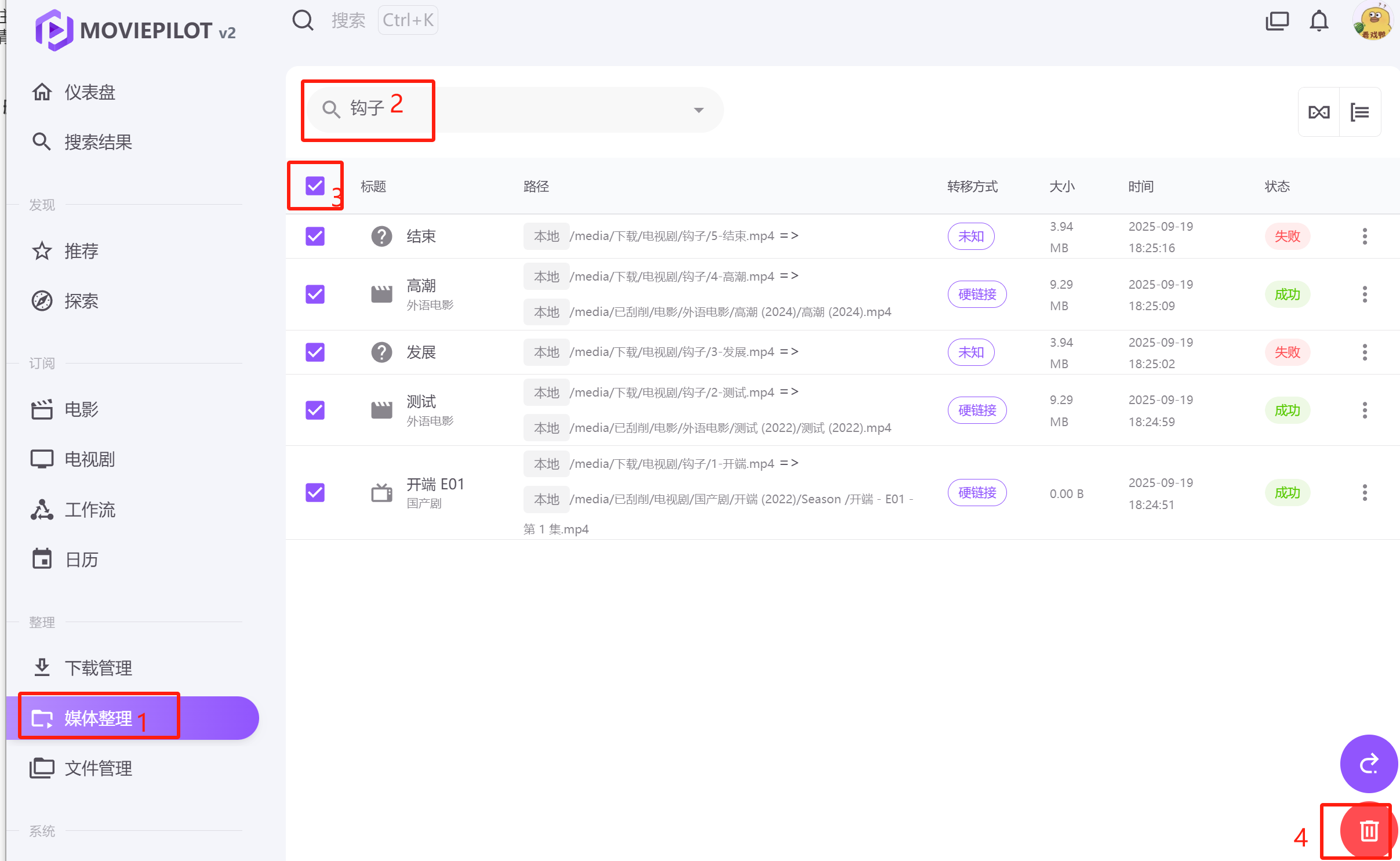
点击蓝色按钮 删除转移记录和媒体库文件

2.3 1.2.2 到文件管理里对整个文件夹进行刮削
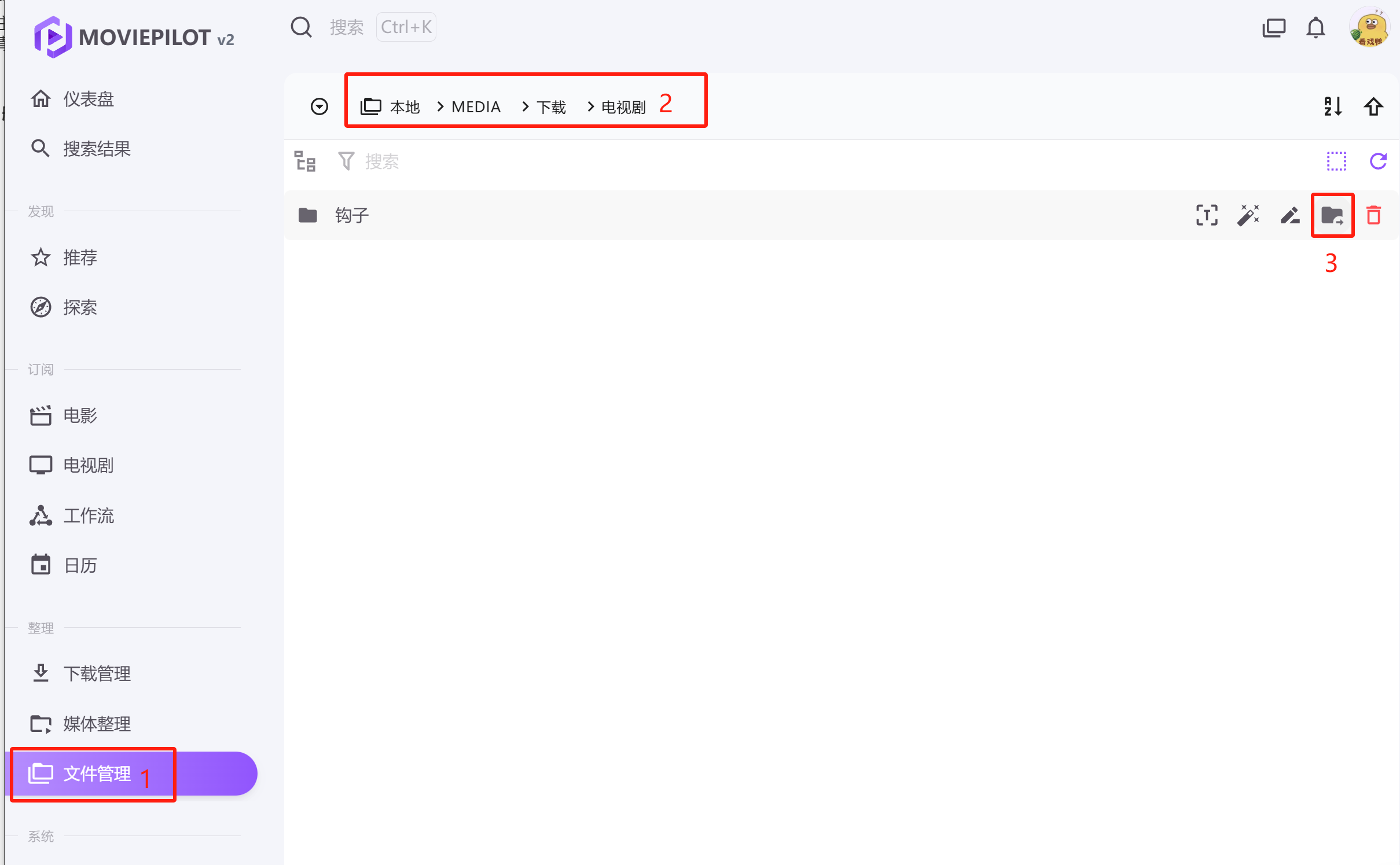
同上面电影一样 选择类型为电视剧 搜索放大镜 输入正确名称后 找到对应片子 点击后自动填入id

根据你目前文件的文件名 填入集数定位里
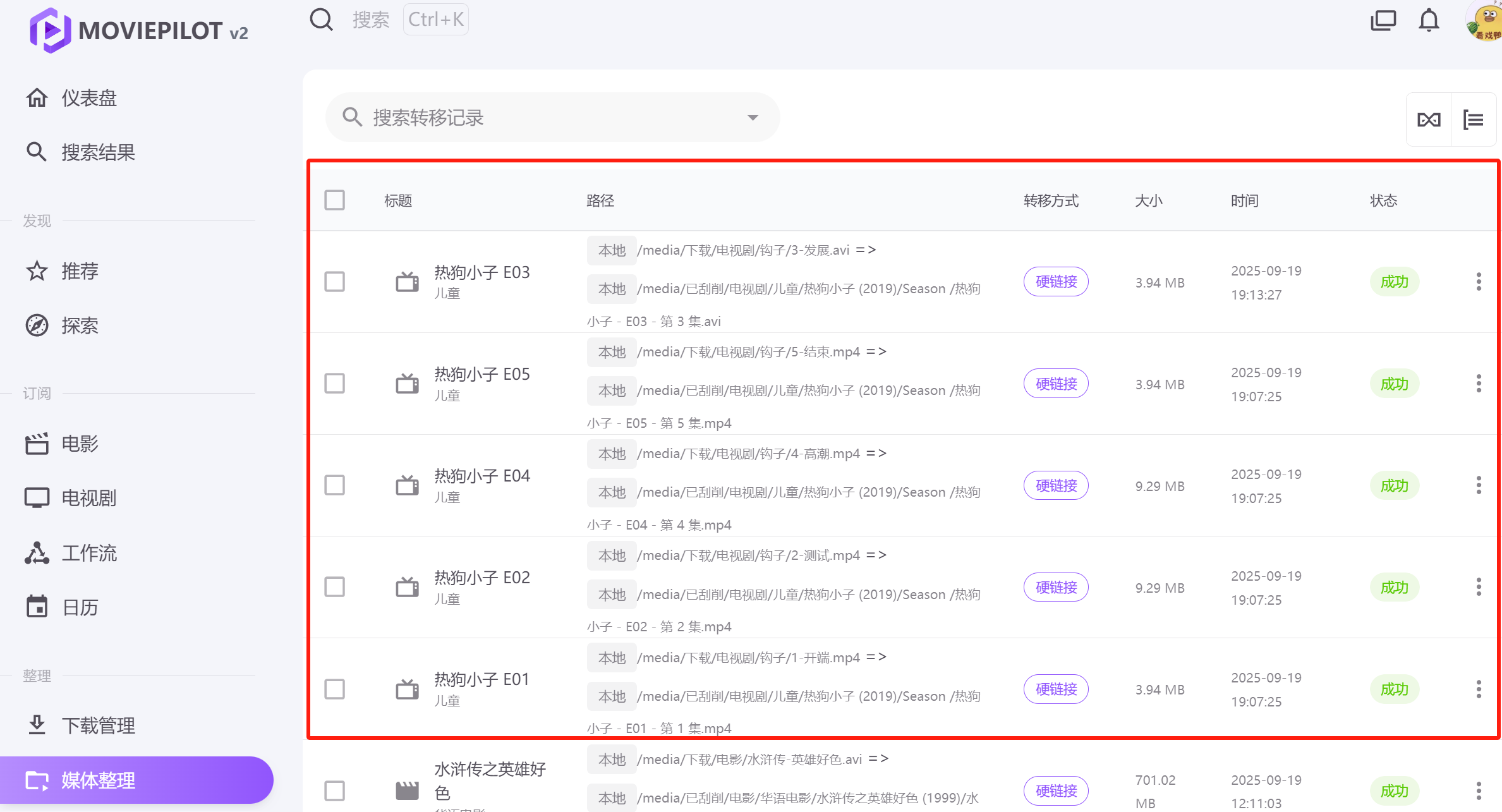
例如我目前 文件结构如下
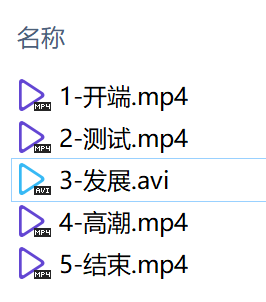
那么我填入通用名 {ep}-{a}
说明:
{ep}表示集数
{a} 表示随意用一个变量来替代不需要的但又不一致的部分
如果你的文件除了集数其他完全一样 例如:十二国記第32話.mp4 十二国記第33話.mp4
你可以把{ep}替换掉数字填通用名 如:十二国記第{ep}話.mp4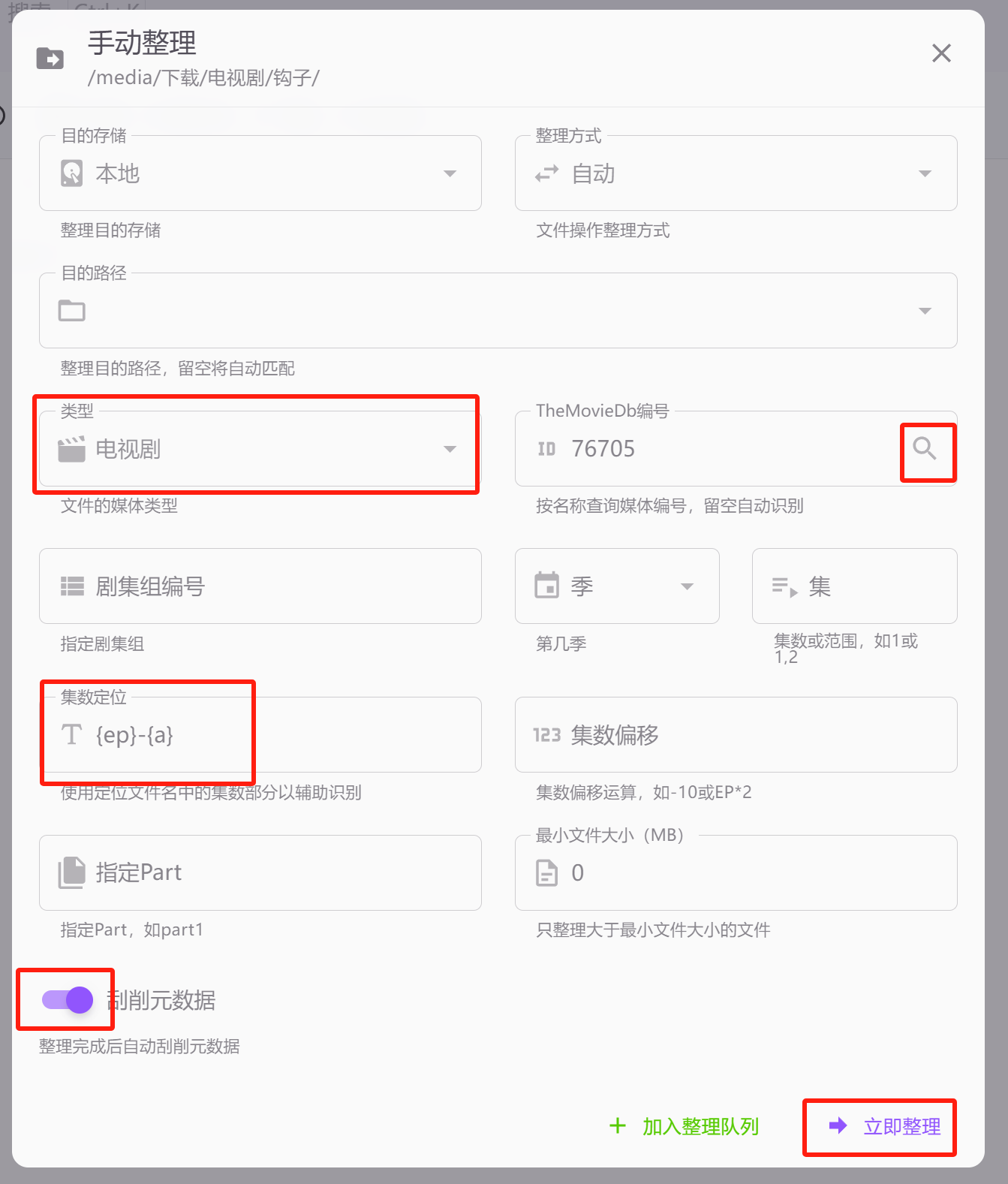
查看刮削后是否正常
2 直接在qb里重命名为正确的文件名进行整理
重命名前刮削因为无法识别显示失败

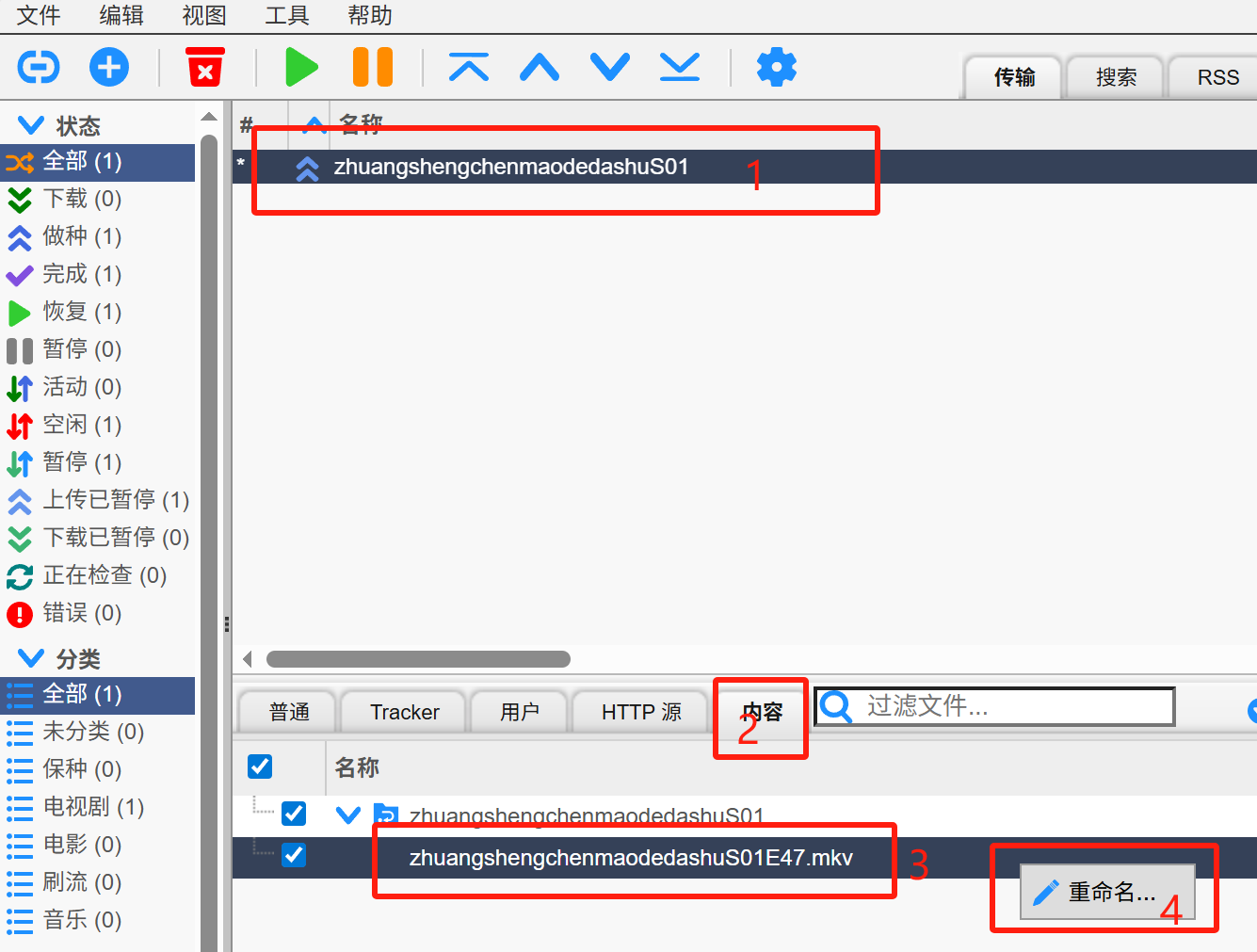
在qb里对对应的文件点右键选择重命名
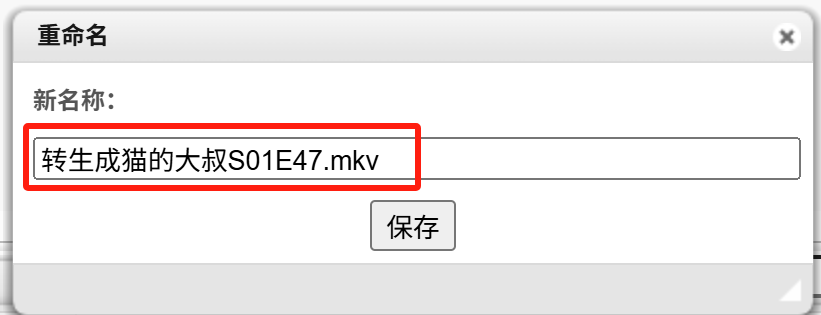
输入正确的名称 电影就是电影 名称 。电视剧 就是 名称加上季S加上集E 。 S01E47 表示第一季第47级。如下图
点击保存后
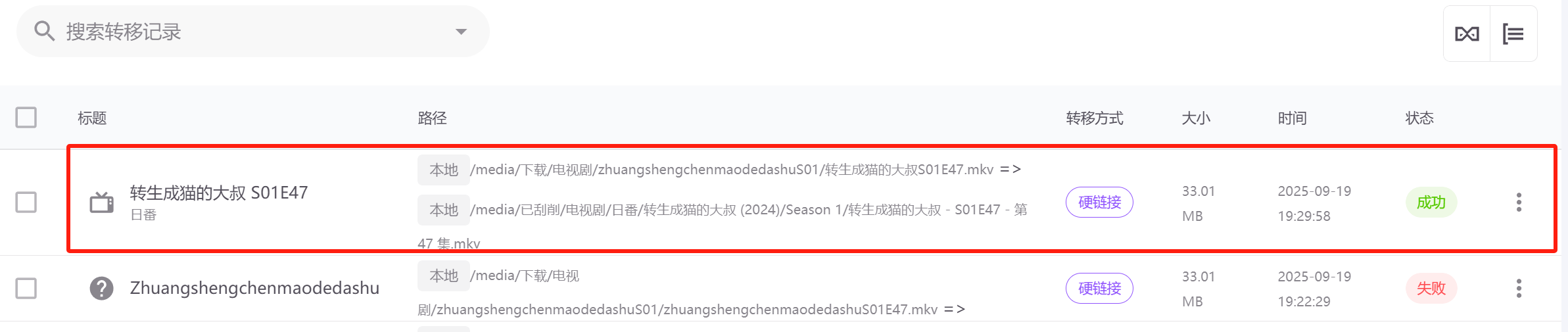
等待5-10分钟后 MP里会有正确的刮削记录
如果刮削还是错误 可以在名称后加上 id 具体id在tmdb官网 https://www.themoviedb.org/ 查找
格式 Name (Year) [tmdb-xxxxx] 或 Name (Year) [doubanid-xxxxxxxx]
例如 超人 (2025) [tmdb-1061474].mp4
或者 超人 (2025) [doubanid-36188176].mp4
广告
MoviePilot 安装刮削相关问题自己搞不定的话可以加我微信nasplayer远程收费安装

其他nas使用问题也能询价